Actualización de planos desde Outlook: el plano nuevo, al momento en la obra.
La actualización de planos la trae el asistente de correo directamente desde Outlook: detecta planos nuevos en los adjuntos y los compara con el proyecto. Un clic en Actualizar y tu equipo tiene el plano vigente.



Detecta planos en los adjuntos
Si te llega un plano por correo a Outlook, el asistente de correo te avisa en Benetics AI.

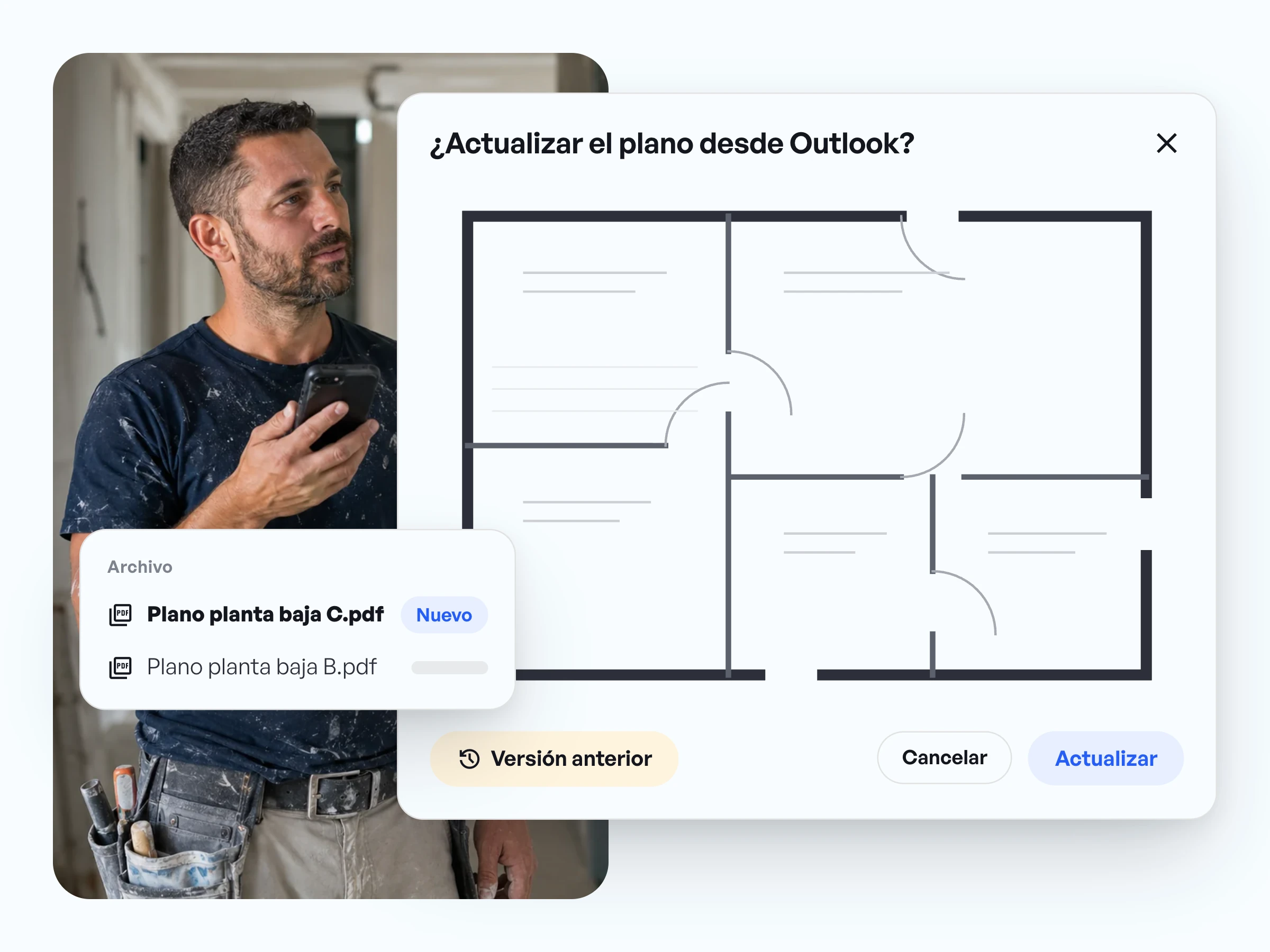
El viejo y el nuevo, a la vista
Antes de hacer clic, pasas del plano nuevo al anterior y vuelta.

Un clic y ya está dentro
Haces clic en Actualizar. A partir de ahí el proyecto tiene el plano vigente, para todos.
En uso en más de 5.000 obras




















En uso en más de 5.000 obras













Actualización de planos desde Outlook, sin reenviar nada
- El arquitecto te manda el plano nuevo por correo a Outlook, como siempre.
- El asistente de correo detecta el plano en el adjunto y lo compara con tus proyectos.
- En Benetics AI aparece un aviso que se queda ahí hasta que lo miras.
Nueva versión del plano por correo: primero comparas, luego actualizas
- En la ventana ves qué archivo es nuevo y cuál ya está en el proyecto.
- Con «Versión anterior» pasas del plano viejo al nuevo y vuelta.
- Abres el PDF original con un clic antes de decidir.
Planos actualizados para todo el equipo: se construye con la versión vigente
- Tras hacer clic en Actualizar, el plano nuevo está en el proyecto.
- Quien abre el plano ve la versión nueva y amplía el detalle con un dedo.
- El asistente de correo está incluido en todas las tarifas de Benetics AI, sin coste extra.

Actualización de planos en el día a día: lo que dicen nuestros clientes.
«A veces llegan versiones nuevas cada día. No nos da tiempo a imprimirlas tan rápido.»

Heiko Lang
Director general, BRAIK
«Antes, en la comunicación entre la obra y la oficina siempre teníamos una mezcla de correos, WhatsApp y llamadas. Hoy, con Benetics, lo tenemos todo en un mismo sitio, en la app.»

Roland Gerwing
Director general, Gerwing & Söhne GmbH
«Ahora tenemos acceso a documentos que antes no teníamos.»

Klaus Marquardt
Director general, Marquardt Dächer GmbH


Preguntas frecuentes sobre la actualización de planos desde Outlook.
El asistente de correo detecta el plano nuevo en el adjunto y te avisa en Benetics AI. Lo revisas, haces clic en Actualizar y desde ese momento el proyecto tiene el plano vigente.
Compara el plano del adjunto con los planos que ya están en el proyecto. En la ventana ves qué archivo es nuevo y puedes abrir los dos en PDF original.
No. El asistente de correo propone y tú decides. Solo cuando haces clic en Actualizar entra el plano nuevo en el proyecto.
Entonces la ventana te indica que el plano ya está actualizado. Así nadie sube el mismo plano dos veces.
La app Benetics AI. El asistente de correo lleva el plano desde Outlook al proyecto y cada persona del equipo abre allí el plano vigente en el móvil.
No. Está incluido en todas las tarifas de Benetics AI, sin coste extra.
No. Ben, el asistente de IA, está incluido en el precio de Benetics AI, sin coste extra. No necesitas una suscripción propia a ChatGPT.